
Pro Sheet
ייצוא גיליונות ומבטים · טאב AC, פאנל Export
מה הפלאגין עושה
מייצא בבת אחת גיליונות ומבטים ל-PDF, DWG או DWF - קובץ לכל גיליון, או חוברת PDF אחת.
עברית תקינה: בייצוא ה-PDF הרגיל של רוויט העברית בטבלאות הכותרת מתהפכת. כאן ה-PDF נוצר בהדפסה, והעברית נשארת כמו שהיא.
כל גיליון בגודל שלו: מ-A4 ועד A0, גדלים מיוחדים וגרמושקות ארוכות - בגודל ובכיוון של הגיליון, גם בחוברת עם גדלים מעורבים.
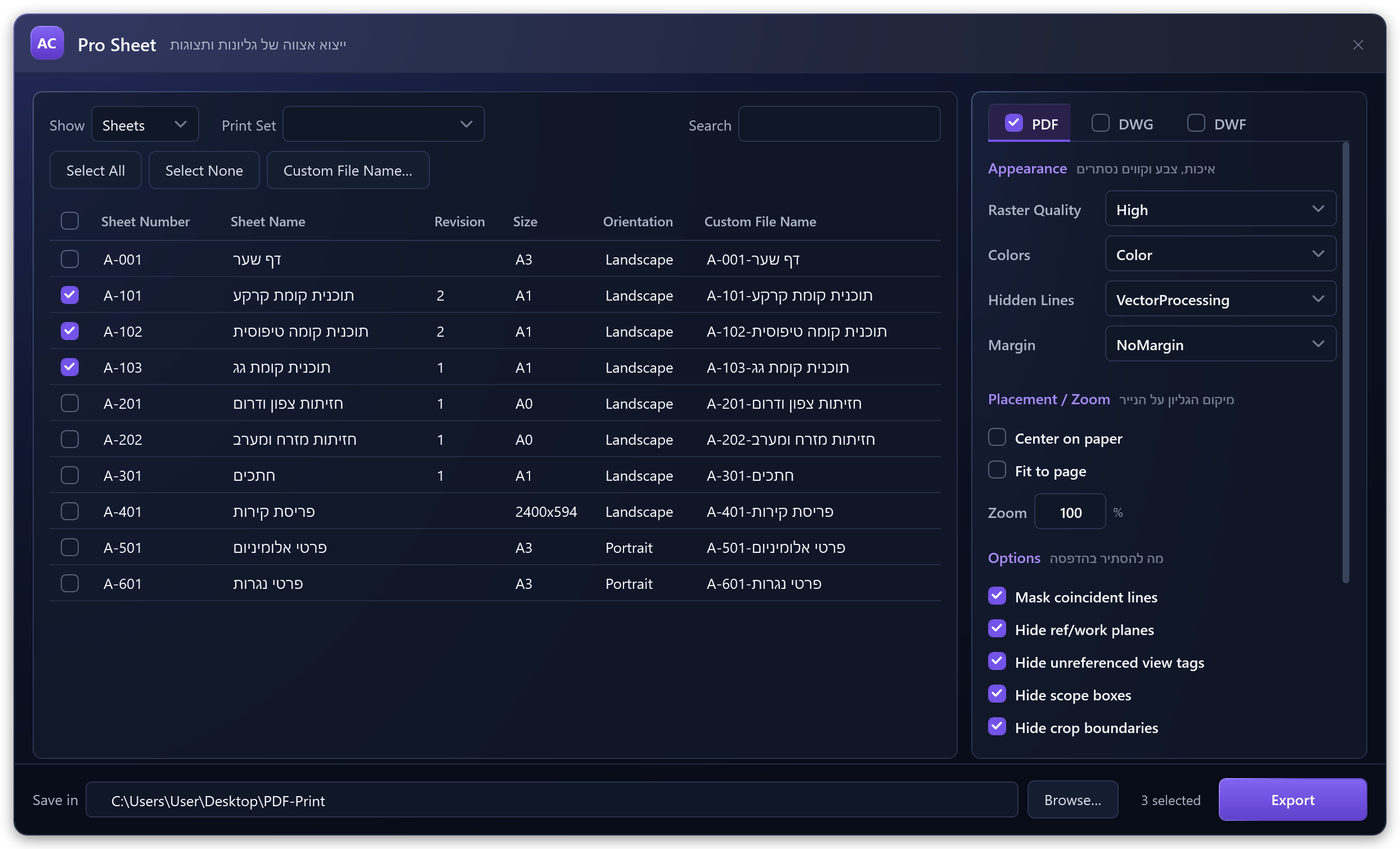
שלב אחרי שלב
- פותחים את הפרויקט, ובודקים ש-PDF24 מותקן
דרך PDF24 נוצר ה-PDF עם העברית התקינה, ואת ההגדרות שלו הפלאגין עושה לבד. אין לכם? מורידים אותו כאן, בחינם - ו-Pro Sheet גם יציע את זה בעצמו בלחיצה על Export. גיליון בגודל נייר חדש למחשב נרשם בפעם הראשונה רק כשרוויט פתוח כמנהל (Run as administrator) - בלי זה הוא לא ייצא ל-PDF.
- לוחצים על Pro Sheet
בטאב AC, בפאנל Export
. נפתח החלון שבתמונה. - בוחרים מה מופיע ברשימה
ב-Show - גיליונות (Sheets) או מבטים (Views). ב-Print Set בוחרים סט הדפסה ששמור בפרויקט והגיליונות שלו מסומנים לבד, ו-Search מסנן לפי מספר או שם.
- מסמנים את הגיליונות לייצוא
וי בתחילת השורה של כל גיליון, או Select All לכל מה שמוצג ו-Select None לניקוי. אפשר גם לבחור כמה שורות בעכבר וללחוץ רווח - כולן מסומנות יחד.
- שמות הקבצים - לפי הצורך
כל קובץ מקבל את השם שבעמודה Custom File Name - מספר הגיליון ושמו, ואפשר לערוך אותו ישירות בעמודה. Custom File Name… בונה תבנית מהפרמטרים של הגיליון ומחיל אותה על כל השורות, גם על שמות שנערכו ביד. לא בטוחים? משאירים כמו שזה.
- בוחרים פורמט
התיבה שליד שם הפורמט קובעת אם הוא ייוצא - אפשר כמה יחד, ובפעם הראשונה מסומן רק PDF. לחיצה על השם עצמו פותחת את ההגדרות שלו.
- הגדרות PDF
איכות, צבעים ומה להסתיר בהדפסה - אפשר להשאיר כמו שזה. בתחתית הטאב (גוללים למטה) Combine into a single PDF מאחד את כל הגיליונות לחוברת אחת, וב-Booklet name נותנים לה שם (ריק = שם הפרויקט).
- הגדרות DWG ו-DWF
בטאב DWG בוחרים Export Setup ששמור בפרויקט (הכפתור … סוגר את החלון ופותח את עורך ההגדרות של רוויט), ובתיבה שמתחת - קובץ DWG אחד, או כל מבט כ-xref נפרד. בטאב DWF בוחרים DWF או DWFx, גודל נייר, איכות תמונות וחוברת אחת.
- בוחרים איפה לשמור
ב-Save in - התיקייה שאליה יוצאים כל הקבצים. ברירת המחדל היא PDF-Print על שולחן העבודה, ו-Browse… בוחר תיקייה אחרת.
- לוחצים Export
החלון נסגר והייצוא מתחיל - לא עובדים ברוויט עד הודעת הסיום, שמראה כמה יצאו ואילו גיליונות לא. אחריה נפתחת התיקייה עם הקבצים, והבחירות בטאבים ותיקיית השמירה נזכרות לפעם הבאה.