
List Tag
תיוג אלמנטים · טאב AC, פאנל List
מה הפלאגין עושה
מתייג בלחיצה אחת את כל פריטי האלומיניום, המסגרות והנגרות במבט שפתוח - במקום לתייג אותם אחד-אחד.
מה מתויג: חלונות, דלתות, קירות מסך, מעקות ופריטים נוספים - כל פריט שבפרמטר שלו כתובה האות A, M או N.
בתוכנית מתויגת רק הקומה של התוכנית, ובחזית או בחתך - רק מה שעל החזית הקדמית.
חובה לפני שמריצים
- האות A, M או N ב-Type Comments של כל פריט
בכל טיפוס (Type) שרוצים לתייג, בפרמטר Type Comments כתובה האות של הרשימה שלו, לבדה: A אלומיניום, M מסגרות, N נגרות. פריט בלי האות לא יתויג.
שלב אחרי שלב
- פותחים את המבט שרוצים לתייג
תוכנית, חזית או חתך. התיוג נעשה רק במבט שפתוח.
- לוחצים על List Tag
בטאב AC, בפאנל List
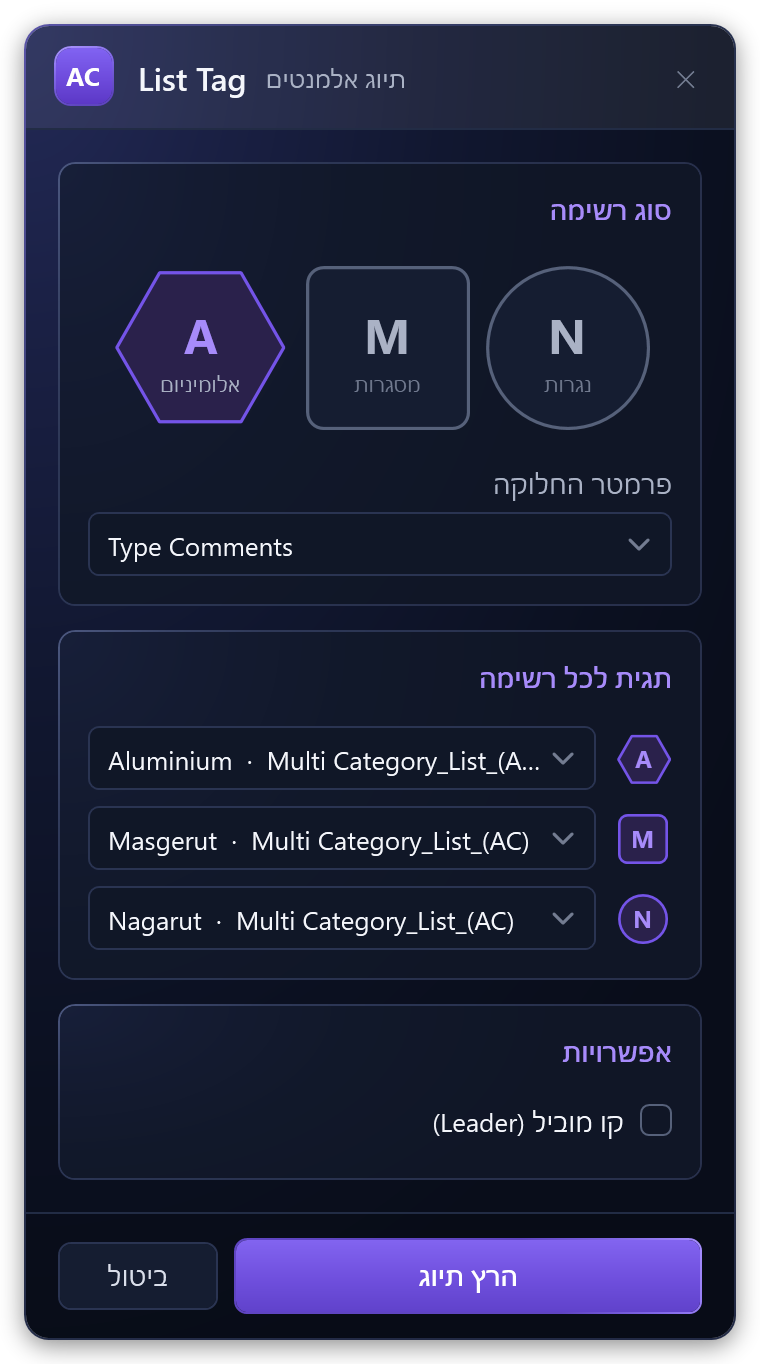
. נפתח החלון שבתמונה. - בוחרים סוג רשימה
A אלומיניום, M מסגרות, N נגרות. אפשר לסמן יותר מאחד. הצורה המודגשת היא הנבחרת.
- בודקים את פרמטר החלוקה
הפרמטר שבו כתובה האות A, M או N של כל פריט. ברירת המחדל היא Type Comments - אם במשרד כותבים את האות בפרמטר אחר, בוחרים אותו כאן.
- בוחרים תגית לכל רשימה
ברירת המחדל היא התגית של AC, והיא נטענת לפרויקט לבד. אפשר לבחור תגית Multi-Category אחרת מהפרויקט, והבחירה נשמרת לפעם הבאה. לא בטוחים? משאירים כמו שזה.
- קו מוביל - לפי הצורך
מסמנים אם רוצים קו מהתגית אל הפריט.
- לוחצים "הרץ תיוג"
התגיות מופיעות במבט, והחלון נסגר. אפשר להריץ שוב בכל שלב - פריט שכבר מתויג לא יתויג פעמיים.