
Heter Change
סימון חפיפות · טאב AC, פאנל Heter
מה הפלאגין עושה
להיתר שינויים: משווה בין המודל המאושר למודל המוצע של אותו בניין, וצובע באפור כל מקום שיש בו חומר בשניהם - כך רואים מה נשאר ומה השתנה, בלי לסמן אזור אחרי אזור ביד.
מה נבדק: בתוכנית - קירות ועמודים, וכך החלון נפתח. בחתך - גם רצפות, גגות, רמפות, קורות ומדרגות. לכל אחת מהקבוצות יש כפתור בחלון: Plan ו-Section.
עובד בתוכניות ובחתכים, בכמה מבטים בהרצה אחת.
התוצאה בגיליון:
- צהוב - להריסה
- כחול ואדום - חדש
- אפור - שטח חופף, מה שנשאר
חובה לפני שמריצים
- המודל הישן של הבניין נמצא בקובץ כלינק (Link)
את המודל הישן (המאושר) מכניסים לקובץ כלינק טעון. לינק שלא טעון לא יופיע בחלון, ואין מול מה להשוות.
- במודל הישן נשארים רק האלמנטים הנחוצים, בצהוב
מסתירים את כל השאר וצובעים בצהוב את מה שנשאר - בפילטר (Filter) במבט, או בעריכת המודל הישן עצמו.
בתוכנית מומלץ להשאיר רק קירות ועמודים. בחתך צריך גם מדרגות, רצפות וקורות.
מה מכינים מראש
קובץ מארח עם שני לינקים: קובץ, בדרך כלל ריק, ובו שני המודלים כלינקים טעונים - הבניין הישן (המאושר) והבניין החדש (המוצע).
הבניין החדש מוצג בצבעים כחול ואדום.
בתוכניות: בכל תוכנית של המארח מגדירים לכל לינק תצוגה By Linked View או Custom, עם התוכנית שלו באותה קומה - כך כל מודל נחתך בגובה ובפאזה של התוכנית שלו. בלי זה, הפלאגין מחפש בלינק תוכנית של מפלס באותו שם.
בחתכים: שני המודלים נחתכים בקו החתך של המארח, ולכן את החתכים יוצרים בקובץ המארח.
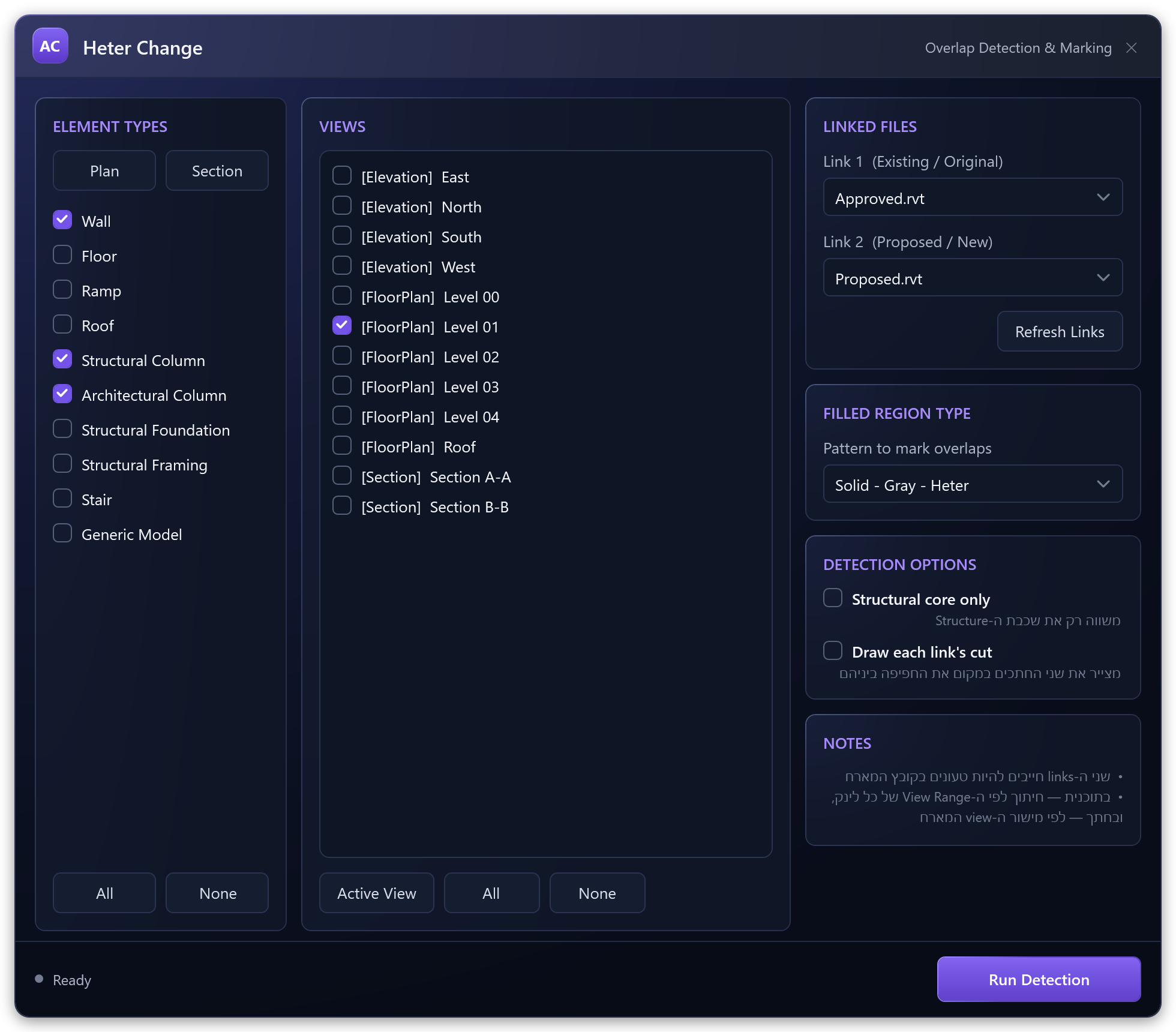
שלב אחרי שלב
- פותחים בקובץ המארח את המבט לסימון
תוכנית או חתך. רוצים כמה מבטים? בוחרים אותם ב-Project Browser לפני הלחיצה, והם יסומנו בחלון לבד.
- לוחצים על Heter Change
בטאב AC, בפאנל Heter
. נפתח החלון שבתמונה. - בוחרים את שני המודלים
ב-Link 1 המודל המאושר או הקיים, וב-Link 2 המוצע. שני הצדדים חייבים להיות שונים, ולינק שלא טעון לא יופיע ברשימה.
- סוג המילוי
ברירת המחדל היא Solid - Gray - Heter, מילוי אפור מלא, והוא נוצר בפרויקט לבד אם חסר. לא בטוחים? משאירים כמו שזה.
- אפשרויות - בעבודה רגילה משאירים לא מסומן
Structural core only משווה רק את השכבה הקונסטרוקטיבית של קירות ורצפות, בלי שכבות גמר ובידוד. Draw each link's cut הוא מצב בדיקה: במקום החפיפה מצייר את החתך של כל מודל בצבע משלו, כדי לראות מה הגיע מכל אחד.
- מסמנים את המבטים
התוכניות והחתכים שבהם יסומנו החפיפות. Active View מסמן את המבט הפתוח, ו-All או None את כולם או אף אחד.
- בוחרים מה להשוות
החלון נפתח על Plan - קירות ועמודים. לחתך לוחצים Section, והוא מסמן גם רצפות, גגות, רמפות, קורות ומדרגות. אפשר גם לסמן ביד, ו-All או None מסמנים הכל או כלום. כל מה שמסומן נבדק יחד, כך שגם קיר במודל אחד מול עמוד במודל השני הוא חפיפה.
- לוחצים Run Detection
בזמן החישוב רוויט לא מגיב - מחכים. בסוף החלון נסגר, הודעה מסכמת כמה אזורים נצבעו, והאזורים של כל מבט מקובצים ל-Group אחד.