
Export Excel
ייצוא לוחות ל-Excel · טאב AC, פאנל Export
מה הפלאגין עושה
מייצא לוחות (Schedules) מהפרויקט ל-Excel - כמה לוחות בבת אחת, קובץ נפרד לכל לוח.
מה יוצא: הלוח כמו שהוא מוצג ברוויט - הכותרת, כותרות העמודות, הקיבוצים והסיכומים.
עובד מכל מבט בפרויקט. הלוח שפתוח על המסך מסומן בחלון מראש.
שלב אחרי שלב
- פותחים את הלוח שרוצים לייצא
הוא יסומן בחלון מראש. לא חובה - אפשר להתחיל מכל מבט ולבחור את הלוחות בחלון.
- לוחצים על Export Excel
בטאב AC, בפאנל Export
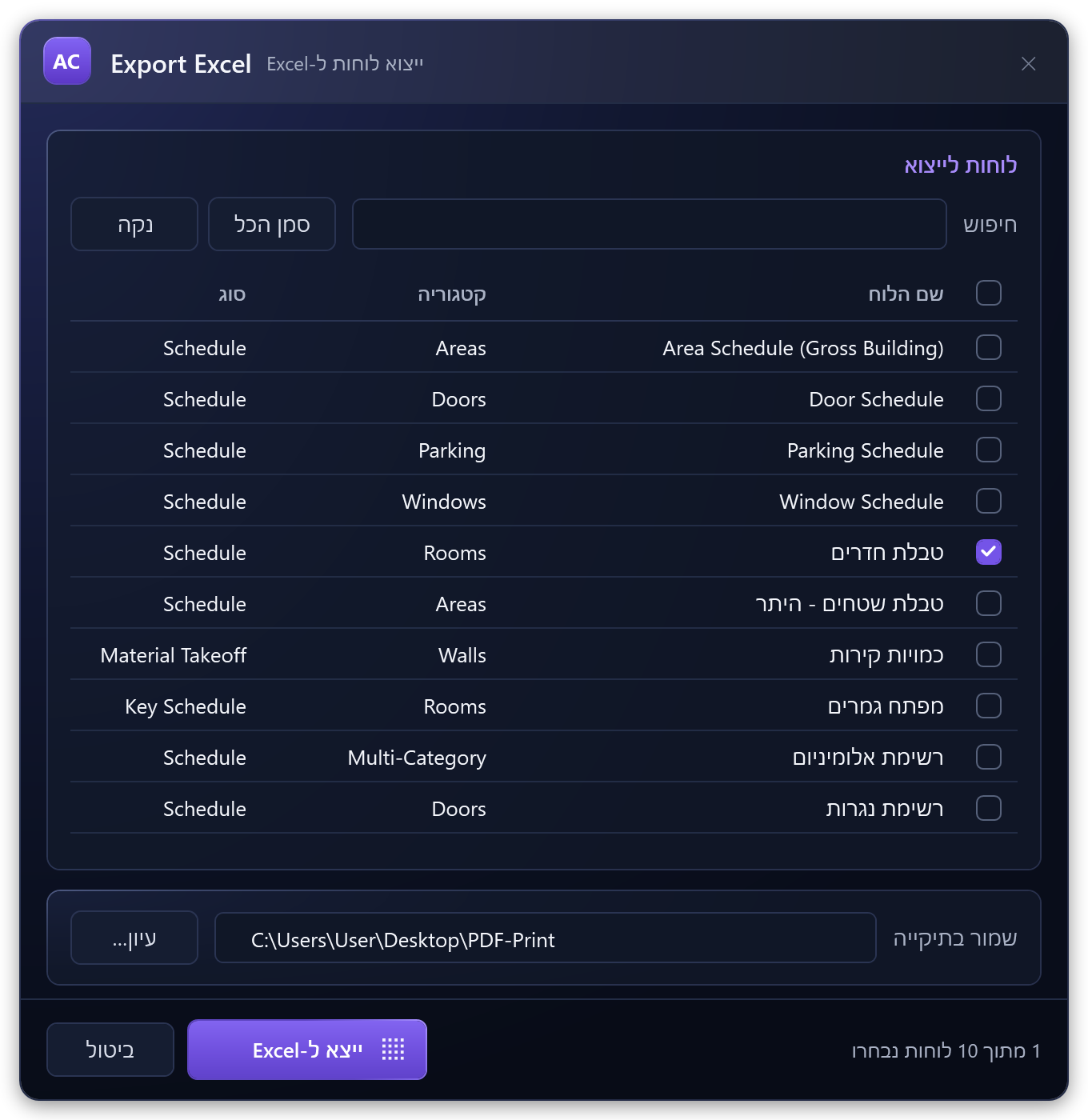
. נפתח החלון שבתמונה, עם כל הלוחות שבפרויקט. - מחפשים - לפי הצורך
כותבים חלק משם הלוח, מהקטגוריה או מהסוג, והרשימה מצטמצמת. "סמן הכל" מסמן את כל הלוחות שמוצגים, ו"נקה" מוריד את כל הסימונים.
- מסמנים את הלוחות לייצוא
כל לוח מסומן יוצא לקובץ Excel משלו. הריבוע שבראש הרשימה מסמן או מנקה את כל השורות שמוצגות, ובתחתית החלון רואים כמה לוחות נבחרו.
- בודקים את תיקיית היעד
ברירת המחדל היא התיקייה שאליה Pro Sheet שומר את ה-PDF, כך שהכל נשמר יחד. לתיקייה אחרת לוחצים "עיון…" - לייצוא הזה בלבד. לא בטוחים? משאירים כמו שזה.
- לוחצים "ייצא ל-Excel"
החלון נסגר והייצוא מתחיל. בסוף מופיעה הודעה עם מספר הלוחות שיוצאו, ותיקיית היעד נפתחת. ייצוא חוזר מחליף את הקובץ הקודם - אם הוא פתוח ב-Excel, סוגרים אותו קודם.