
Dimension Line
מידות רציפות · טאב AC, פאנל Dimensions
מה הפלאגין עושה
מותחים קו בין שתי לחיצות, והפלאגין יוצר לאורכו מידה רציפה אחת דרך כל פאה שהקו חוצה - כמו Dimension ידני עם לחיצה על כל פאה, בפעולה אחת.
מה נמדד: קירות, ולפי הבחירה גם רצפות, עמודים ורמפות. מהקו עצמו לא נשאר כלום במודל - רק המידה.
עובד בתוכנית (גם Area Plan) ובחתך, וממשיך מידה אחרי מידה עד ESC.
שלב אחרי שלב
- פותחים תוכנית או חתך
המידות נוצרות במבט שפתוח: תוכנית (גם Area Plan) או חתך. בתלת-ממד או בגיליון מופיעה הודעה, והחלון לא נפתח.
- לוחצים על Dimension Line
בטאב AC, בפאנל Dimensions
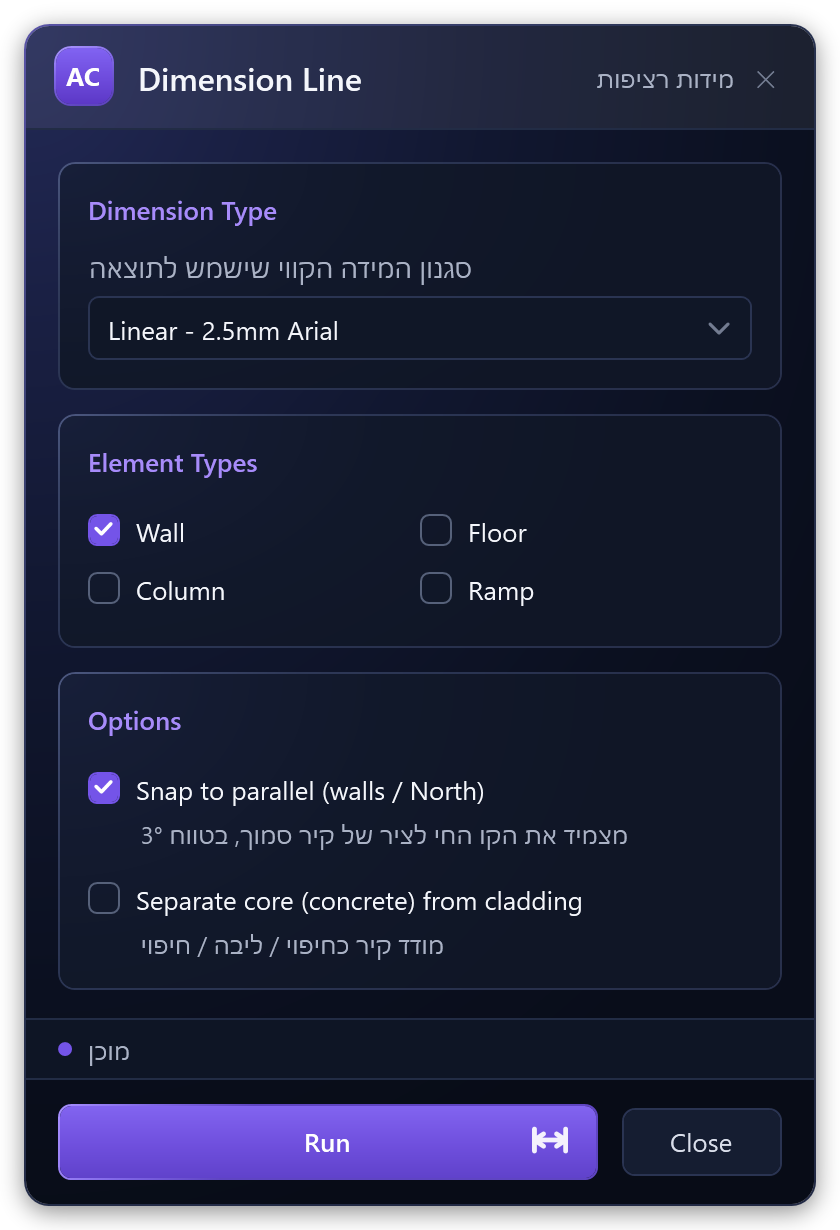
. נפתח החלון שבתמונה, והוא זוכר את הבחירה מהפעם הקודמת. - בוחרים סוג מידה
הסגנון של המידה שתיווצר, מתוך סוגי המידה הקוויים שבפרויקט. לא בטוחים? משאירים כמו שזה.
- בוחרים מה נמדד
Wall (קירות) מסומן מראש. אפשר להוסיף Floor (רצפות), Column (עמודים) ו-Ramp (רמפות). קירות מסך לא נמדדים.
- הצמדה לכיוון הקירות
Snap to parallel מסומן מראש: כשהקו קרוב עד 3° לכיוון של קיר במבט, או לאופקי או לאנכי של המבט, הוא נצמד אליו. לא בטוחים? משאירים כמו שזה.
- הפרדת ליבת הבטון - לפי הצורך
מסמנים Separate core אם רוצים שקיר יימדד כחיפוי, ליבת בטון וחיפוי - ולא כקיר שלם. כמה שכבות גמר באותו צד נספרות כחיפוי אחד, וקיר בלי חיפוי נמדד שלם.
- לוחצים Run
החלון נסגר, והבחירה נשמרת לפעם הבאה. עכשיו עוברים למודל.
- לוחצים על נקודת ההתחלה
לוחצים במבט במקום שממנו הקו יתחיל. מעכשיו קו אפור עוקב אחרי העכבר.
- לוחצים על נקודת הסיום
מותחים את הקו בניצב לקירות שרוצים למדוד, ולוחצים. המידה נוצרת בדיוק על הקו, והקו האפור נעלם. קו שלא חצה לפחות שתי פאות לא יוצר מידה - פשוט מותחים שוב.
- ממשיכים, ומסיימים ב-ESC
אחרי כל מידה אפשר מיד ללחוץ על נקודת התחלה חדשה. מסיימים ב-ESC, או בקליק ימני תוך כדי מתיחת הקו.