
Area Frame
מסגרת שטחים · טאב AC, פאנל Area
מה הפלאגין עושה
מצייר בלחיצה אחת מסגרת של קווי Area Boundary סביב הקירות החיצוניים של הקומה - במקום לשרטט אותה ידנית, קיר אחרי קיר.
מה נכלל: קירות שהסוג שלהם מוגדר חיצוני (Function: Exterior) ושהתוכנית חותכת אותם, כולל קירות מסך וקירות מעוגלים. קיר חוץ שמוגדר Interior לא ייכנס למסגרת.
עובד בתוכנית שטחים (Area Plan) בלבד. הקירות יכולים להגיע מהמודל עצמו או מלינק.
שלב אחרי שלב
- פותחים את תוכנית השטחים של הקומה
רק Area Plan. בכל מבט אחר מופיעה הודעה, והחלון לא נפתח.
- לוחצים על Area Frame
בטאב AC, בפאנל Area
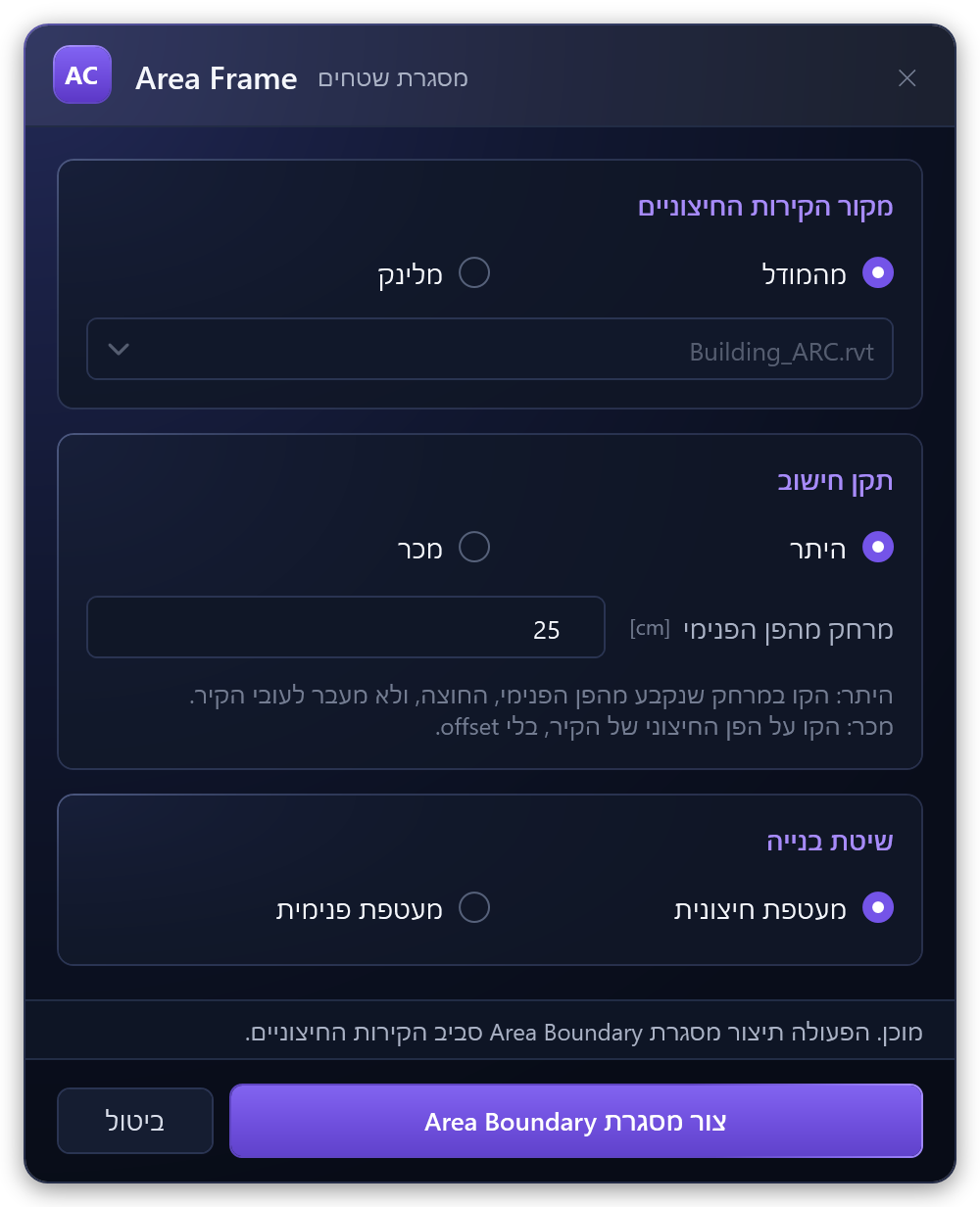
. נפתח החלון שבתמונה. - בוחרים מאיפה הקירות
"מהמודל" - הקירות של הקובץ הפתוח. "מלינק" - הקירות של מודל מקושר, שבוחרים ברשימה שמתחת; מופיעים בה רק לינקים טעונים.
- בוחרים תקן: היתר או מכר
בהיתר הקו עובר במרחק קבוע מהפן הפנימי של הקיר, החוצה. במכר הקו על הפן החיצוני של הקיר, והמרחק ושיטת הבנייה לא פעילים.
- בהיתר - בודקים את המרחק
ברירת המחדל היא 25 ס"מ מהפן הפנימי, ואפשר לכתוב גם מספר עשרוני. בקיר דק מהמרחק, הקו נעצר על הפן החיצוני שלו.
- בהיתר - שיטת בנייה
שתי דרכים לחשב את אותו קו: מהמעטפת החיצונית של הקירות, או מהצד הפנימי שלהם. לא בטוחים? משאירים "מעטפת חיצונית".
- לוחצים "צור מסגרת Area Boundary"
הקווים נוצרים בתוכנית והחלון נסגר; אם משהו לא הצליח, החלון נשאר פתוח וההסבר בשורה שמעל הכפתור. הרצה חוזרת באותה תוכנית מחליפה את הקווים של ההרצה הקודמת - לא מוסיפה עליהם.